
Alleen playlists
Albums, artiesten en podcasts worden niet ondersteund.
Praktische uitleg
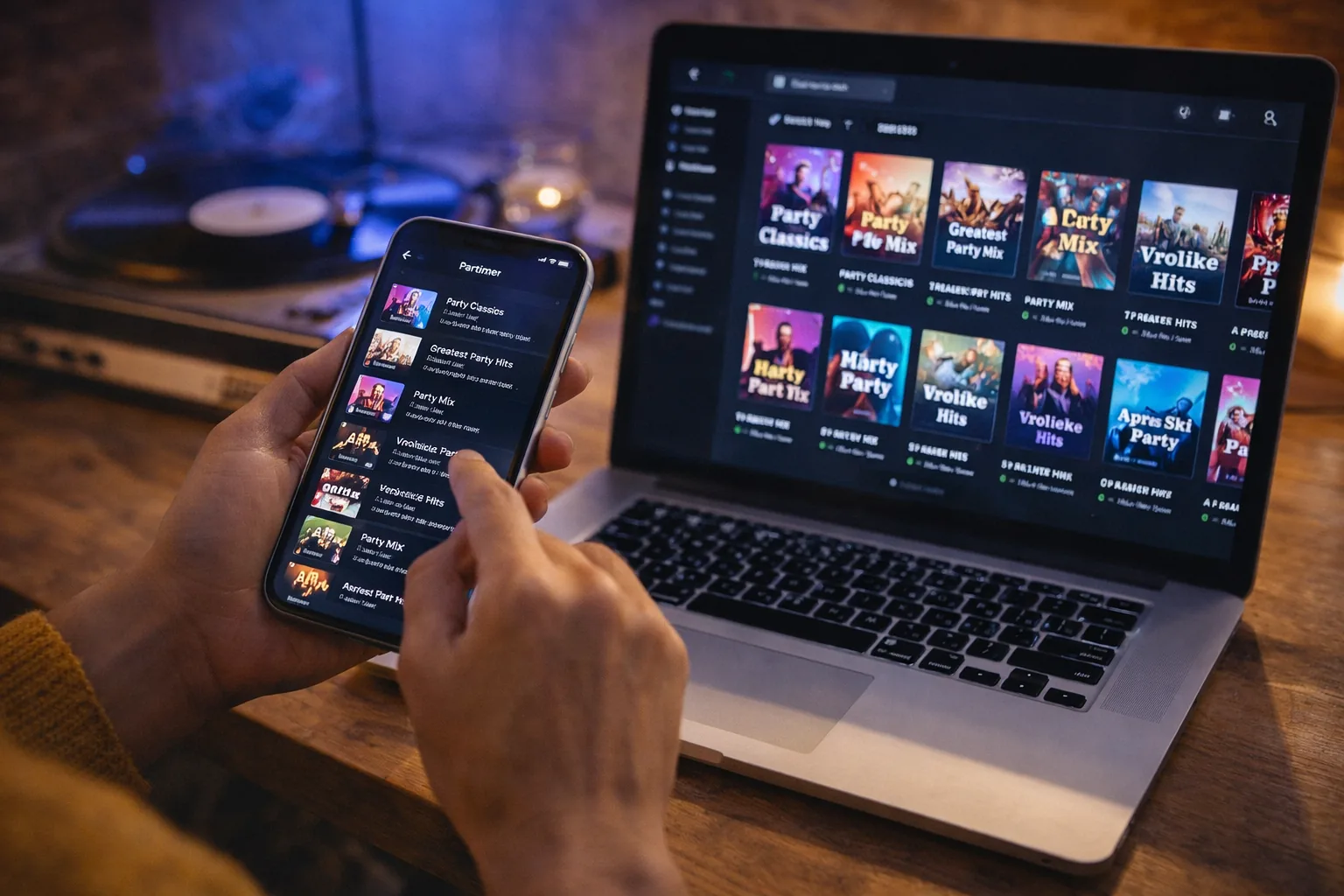
Volg de juiste stappen per apparaat en kopieer de playlistlink die Muzino nodig heeft. Dit werkt net iets anders in de Spotify-app dan op desktop of in de webplayer.
Albums, artiesten en podcasts worden niet ondersteund.
Heb je de playlist zelf gemaakt, zet hem dan openbaar als hij nu prive staat.
Kopieer precies de playlistlink die Muzino nodig heeft.
Open Spotify en ga naar de playlist die je wilt gebruiken. Gebruik het deel-icoon of de drie puntjes om de playlistlink te kopieren en plak die daarna in Muzino.
Heb je de playlist zelf gemaakt en staat hij op prive, maak hem dan eerst openbaar voordat je de link kopieert.
Open je playlist en klik op de drie puntjes onder de naam van de afspeellijst. Kies daarna Delen en kopieer de link naar de playlist.
Ook hier geldt: heb je de lijst zelf gemaakt en staat hij op prive, maak hem dan eerst openbaar.
Muzino werkt met playlistlinks. Albums, artiestenpagina's en podcasts worden niet ondersteund. Afspeellijsten die niet van Spotify zelf zijn, kun je gewoon gebruiken zolang de link naar een playlist verwijst.
Controleer eerst of je echt een playlist deelt. In Spotify lijken deelopties soms op elkaar, waardoor je per ongeluk een artiest, album of losse track kopieert.
Twijfel je? Open de link nog een keer in je browser of Spotify en kijk of je op een afspeellijst terechtkomt met meerdere nummers.
Gebruik deze uitleg als je vooral vastloopt op het kopieren van de juiste Spotify-link. Wil je weten welke muziek goed werkt of hoe de hele flow daarna verdergaat, dan zijn de andere publieke uitlegpagina's handiger.
Plak hem dan direct in de startflow en maak je eerste kaarten.